assalamualaikum wr wb
firdaus_ha09
oke gays ini adalah postingan pertama gua dan ini pun suatu tugas algoritma dan doa in gua sukses ya gays . sukses dalam bentuk apapun :-)
saya kulih di stt ibnu sina batam . saya adalah mahasiswa termuda di kampus gua . gua lahir pada tanggal 17 maret 2001 . jurusan gua teknik informatika nama ig gua firdaus_ha09. heheheheheh di follow ya gays.
oke gays langsung saja mulai . semoga tutorial di bawah permanfaat ya.
1. Cara Instalasi aplikasi Sublime
Untuk menginstall sublime untuk mulai di gunakan caranya sangat mudah. pada tutorial ini, saya menggunakan os windows 7. jadi untuk teman-teman yang menggunakan os lain, bisa menyesuaikan saja karena cara instalasinya sama saja seperti cara menginstal aplikasi di os masing-masing.Silahkan langsung saja teman-teman kunjungi situs resmi dari sublime text . yaitu https://www.sublimetext.com/. dan langsung saja klik download.

1. Pastikan Package Control telah terinstal di Sublime Text
Package control adalah plugin yang pertama kali harus diinstal setelah memasang sublime text.
2. Masuk ke Package Control melalui: Preferences > Package Control


5. Sublime Text akan melakukan download dan instalasi Emmet secara otomatis. Setelah selesai, maka plugin Emmet siap digunakan.
2. Cara Instalasi aplikasi Xampp
sebelum kita menggistal kita harus download dulu aplikasi nya gays . heheheh
Cara Mendownload Aplikasi XAMPP
Untuk dapat menggunakan XAMPP, kita harus mendownloadnya di situs resmi XAMPP: https://www.apachefriends.org. Silahkan buka situs tersebut, kemudian klik pada tombol XAMPP for Windows v5.6.3 (PHP 5.6.3). Penamaan baru XAMPP ini mengikuti versi PHP yang ada di dalam paket tersebut.\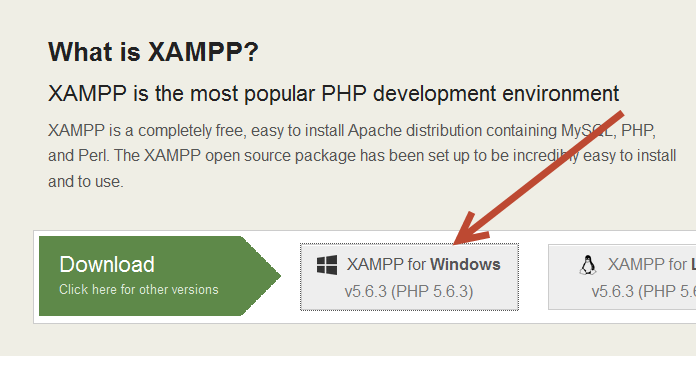
Mungkin saja versi XAMPP yang anda gunakan akan lebih baru dari ini, tetapi umumnya cara menginstall aplikasi ini akan tetap sama.
jika telah terdownload marilah kita mulai menginstal nya gays .
jika ada yang salah komen aja gays :-)
jika telah terdownload marilah kita mulai menginstal nya gays .
jika ada yang salah komen aja gays :-)
Cara Menginstall XAMPP 5.6.3
Setelah file aplikasi XAMPP tersedia, kita akan mulai menginstall aplikasi ini. Silahkan double klik file XAMPP anda. Pada contoh ini, file XAMPP saya adalah xampp-win32-5.6.3-0-VC11-installer.exe.Jika anda menggunakan anti-virus, akan tampil jendela berikut:
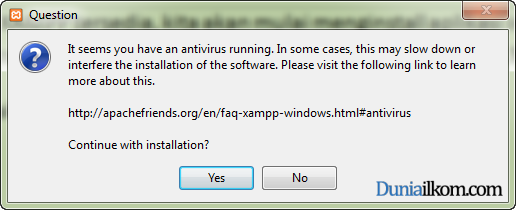
Jendela diatas hanya peringatan bahwa jika program anti virus sedang berjalan, proses instalasi mungkin akan berjalan lambat atau mengganggu proses instalasi XAMPP. Jika perlu, anda bisa mematikan anti virus untuk sementara, atau klik saja tombol Yes.
Jendela peringatan berikutnya adalah tentang UAC (User Account Control):
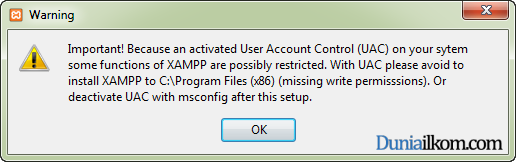
Peringatan ini berkaitan dengan proteksi pada Windows Vista keatas dimana jika XAMPP diinstall pada folder C:\Program Files (x86) mungkin akan terjadi pembatasan hak akses yang menyebabkan XAMPP tidak berjalan dengan normal. Karena alasan ini, saya akan memindahkan file instalasi XAMPP ke folder lain. Silahkan klik tombol OK untuk melanjutkan.
Jendela awal instalasi akan muncul, Klik Next.
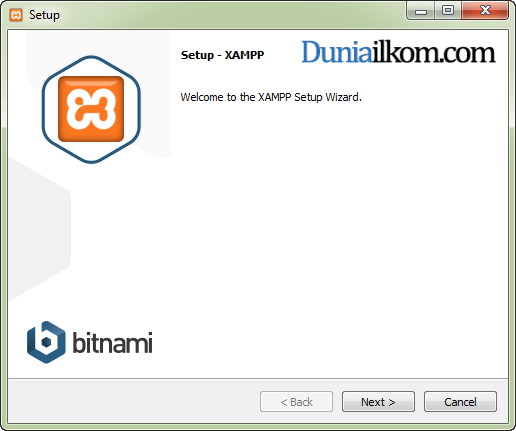
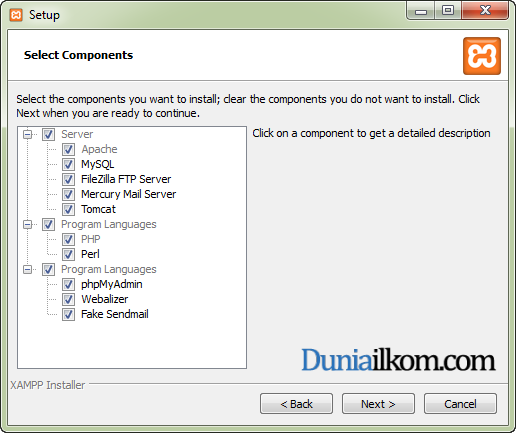
Jendela berikutnya adalah “Select Component”. Pada bagian ini kita bisa memilih aplikasi apa saja yang akan diinstall. Dalam tahap ini saya akan membiarkan semua pilihan. Klik Next untuk melanjutkan.
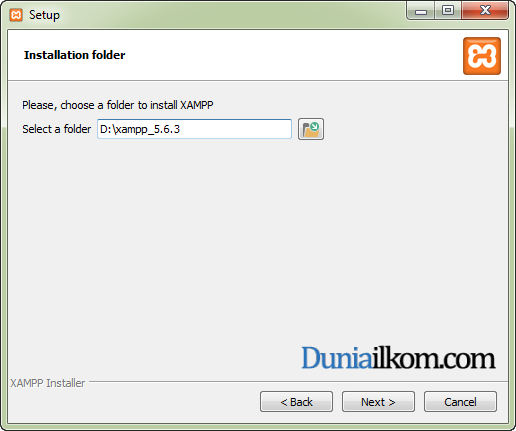
Jendela selanjutnya adalah “Installation Folder”. Dalam bagian ini, kita bisa mengubah lokasi dimana file-file XAMPP akan disimpan. Anda bebas menentukan lokasi ini. Sebagai contoh, saya akan meletakkan file XAMPP di D:\xampp_5.6.3. Saya menambahkan angka versi XAMPP karena memiliki beberapa versi XAMPP terinstall di drive D. Penamaan ini hanya untuk mempermudah saya membedakan instalasi XAMPP. Lanjutkan dengan men-klik tombol Next.
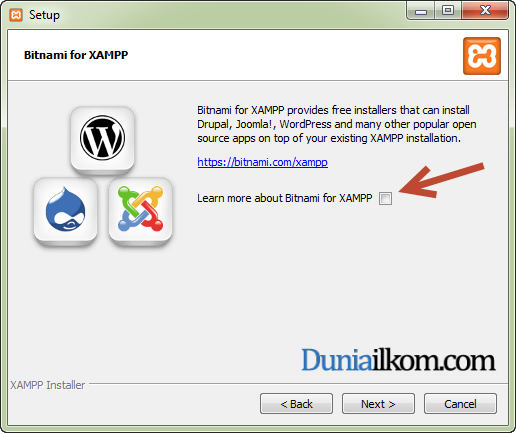
Tampilan berikutnya adalah “Bitnami for XAMPP”. XAMPP menawarkan Bitnami sebagai cara cepat menginstall CMS seperti wordpress, joomla dan drupal. Tetapi kita akan menginstall wordpress secara manual, sehingga hapus pilihan “learn more about Bitnami for XAMPP”, kemudian klik Next.
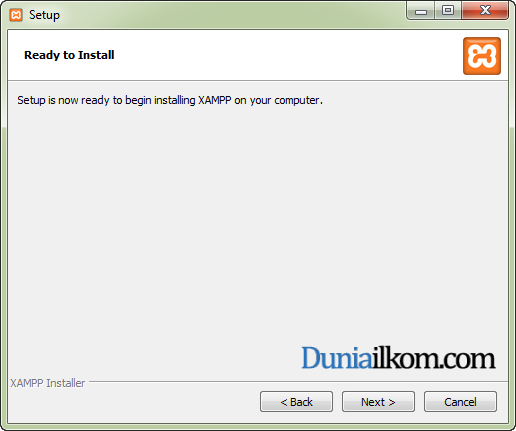
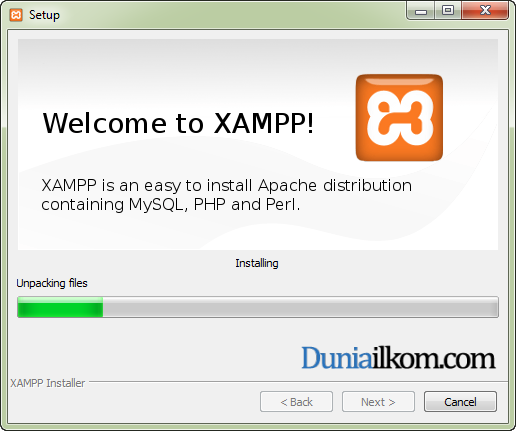
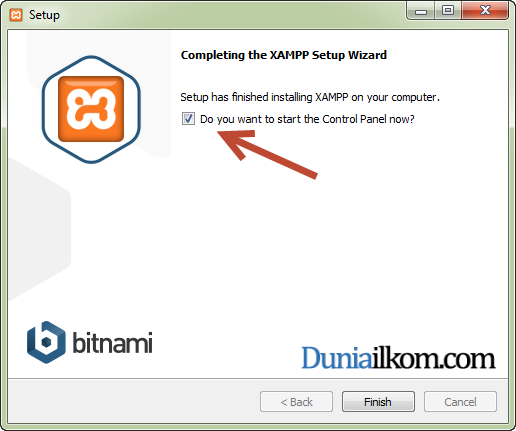
Jika jendela “Completing the XAMPP Setup Wizard” telah tampil, maka proses instalasi XAMPP telah selesai. Pada bagian ini kita akan langsung mencoba aplikasi XAMPP, sehingga biarkan pilihan check list “Do you want to start the Control Panel now?”, kemudian klik Finish.
Menguji Instalasi XAMPP
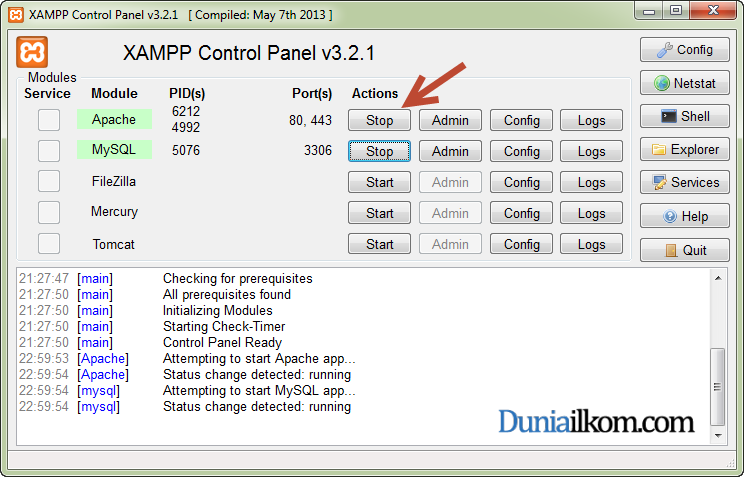
Jika anda membiarkan pilihan “Do you want to start the Control Panel now?” pada jendela terakhir proses instalasi XAMPP, maka akan tampil jendela XAMPP Control Panel.Sesuai dengan namanya, Jendela XAMPP Control Panel ini adalah jendela yang digunakan untuk mengontrol apa saja modul XAMPP yang akan atau sedang dijalankan. Jika jendela ini tidak tampil, anda bisa mengaksesnya dari menu START->All Programs->XAMPP->XAMPP Control Panel.
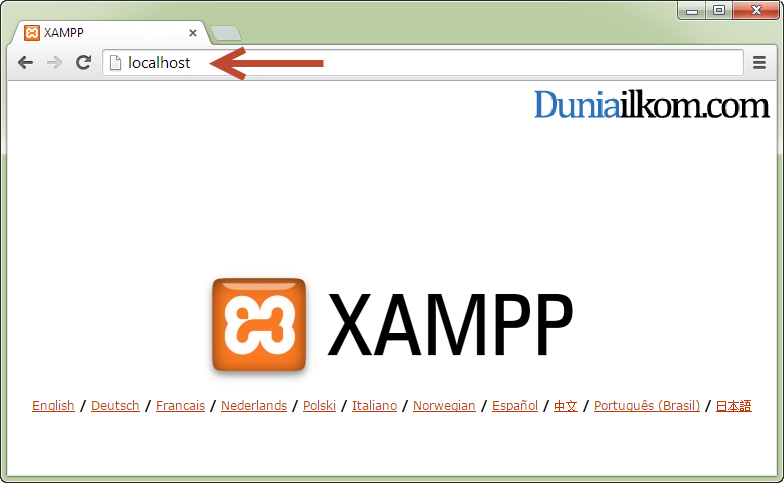
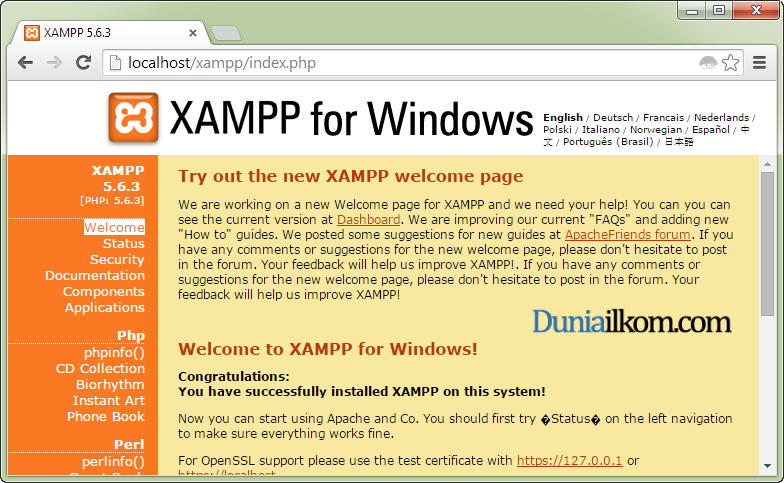
Selanjutnya, buka web browser dan ketikkan alamat localhost pada address bar, kemudian tekan enter. Jika tampil jendela pembuka XAMPP, maka semuanya telah terinstall dengan baik.
Selanjutnya pilih menu bahasa. Karena bahasa indonesia belum tersedia, silahkan pilih English, dan tampilan home XAMPP siap diakses.
3. Cara Menginstal Aplikasi SQLyog
Langkah-langkah menginstal SQLYog
Tab gambar gays biar lebih jelas, semoga bermanfaat gays.
berikut langkah-langkahnya
1. Persiapkan file mentah SQLyog. Jika agan belum mempunyai sqlyog, agan bisa download disini.
2. Kemudian klik 2x pada file setup sqlyog. selanjutnya akan muncul tampilan seperti gambar berikut :

Kemudian Klik Next.
3. Berikutnya, Pada kotak dialog pilih “I accept the terms of the License Agreement”, kemudian klik Next.

4. klik Next lagi.

 6. Selanjutnya, agan Tunggu sampai proses instalasi sqlyog selesai.


5. Kemudian Pilih tempat penyimpanan instalasi, agan simpan di c:\program files\sqlyog saja agar mudah ditemukan hasil instalannya. kemudian klik Install.
 6. Selanjutnya, agan Tunggu sampai proses instalasi sqlyog selesai.
7. Jika proses instalasi sudah selesai, agn klik Next.

8. Kemudian klik Next lagi dan aqlyog siap digunakan :D.

9. Selanjutnya, sebelum menjalankan sqlyog, agan diminta untuk registrasi. Untuk registrasi, agan tinggal masukan nama (bebas) pada kolom Name, lalu copy Registration Code SQLyog yang sudah satu paket dengan file mentah instalasi SQLyog. Lalu klik tombol Register.

10. Apabila registrasi berhasil, akan tampil seperti gambar dibawah ini :

SEMOGA MASUK SURGA GAYS karena telah membaca sampai habis

Tidak ada komentar:
Posting Komentar